


Originally posted on Tháng 2 14, 2022 @ 23:44
Bạn đang tìm Phần mềm làm nét ảnh? Bạn lo lắng vì ảnh quan trọng kỷ niệm chụp bị mờ, Out nét. Bạn có thể tìm đến dịch vụ chỉnh sửa ảnh của chúng tôi nếu bạn chưa tiếp cận những phần mềm làm nét ảnh dưới đây
Phần mềm làm nét ảnh
Bạn đã bao giờ chụp được một bức ảnh đẹp nhưng lại bị mờ nhòe, làm mất đi khoảnh khắc đáng nhớ chưa? Đừng lo, với sự phát triển của công nghệ, việc “cứu” những bức ảnh mờ giờ đây dễ dàng hơn bao giờ hết nhờ các phần mềm làm nét ảnh. Trong bài viết này, mình sẽ chia sẻ chi tiết những công cụ tuyệt vời giúp bạn khôi phục độ sắc nét, từ ứng dụng miễn phí đến phần mềm chuyên nghiệp trên máy tính. Hãy cùng khám phá ngay nhé!
1. Tại sao bạn cần phần mềm làm nét ảnh?
Chắc hẳn ai trong chúng ta cũng từng gặp tình trạng ảnh bị mờ do rung tay, ánh sáng kém hay chất lượng máy ảnh không tốt. Thay vì bỏ đi những bức ảnh ấy, phần mềm làm nét ảnh chính là “vị cứu tinh” giúp bạn tăng độ sắc nét, khôi phục chi tiết và biến chúng thành những tác phẩm đáng tự hào. Dù bạn là người yêu nhiếp ảnh hay chỉ đơn giản muốn chỉnh sửa ảnh cá nhân, những công cụ này sẽ giúp bạn tiết kiệm thời gian và công sức.
2. Các loại phần mềm làm nét ảnh phổ biến
Hiện nay, có rất nhiều cách để làm nét ảnh, từ ứng dụng trên điện thoại, web chỉnh sửa online đến phần mềm chuyên dụng trên máy tính. Dưới đây là những lựa chọn tốt nhất mà mình đã trải nghiệm:
a. Phần mềm làm nét ảnh trên máy tính
Nếu bạn muốn xử lý ảnh chuyên sâu, các phần mềm trên máy tính là lựa chọn lý tưởng. Một số cái tên nổi bật:
- Adobe Photoshop: Không chỉ là công cụ chỉnh sửa ảnh toàn diện, Photoshop còn có các bộ lọc giúp tăng độ nét ảnh cực kỳ hiệu quả. Bạn có thể tải phần mềm này tại Tải phần mềm Photoshop tất cả phiên bản để trải nghiệm nhé!
- Topaz Sharpen AI: Đây là phần mềm sử dụng trí tuệ nhân tạo để làm nét ảnh, đặc biệt phù hợp với ảnh bị mờ nặng.
- GIMP: Miễn phí, mạnh mẽ và dễ sử dụng, GIMP là lựa chọn tuyệt vời cho người mới bắt đầu.
Muốn biết thêm chi tiết về các phần mềm này? Xem ngay Phần mềm làm nét ảnh để khám phá nhé!
b. App làm nét ảnh free trên điện thoại
Nếu bạn cần chỉnh sửa nhanh chóng, các ứng dụng miễn phí trên điện thoại sẽ rất tiện lợi:
- Snapseed: Ứng dụng này có công cụ “Sharpen” giúp tăng độ nét ảnh chỉ trong vài thao tác.
- Photo Editor: Dễ dùng, miễn phí và có nhiều tùy chỉnh để làm rõ ảnh bị mờ.
- Remini: Dùng AI để khôi phục ảnh cũ hoặc ảnh mờ, đặc biệt hiệu quả với ảnh chân dung.
Bạn có thể tham khảo thêm tại App chỉnh ảnh đẹp để tải những ứng dụng này về máy.
c. Web làm nét ảnh online
Không muốn cài đặt phần mềm? Các công cụ online như tăng độ nét ảnh online cũng rất đáng thử:
- Fotor: Chỉ cần tải ảnh lên, chọn chế độ làm nét và chờ vài giây là xong.
- Pixlr: Giao diện thân thiện, hỗ trợ chỉnh sửa ảnh cơ bản và tăng độ sắc nét miễn phí.
- Let’s Enhance: Sử dụng AI để khôi phục ảnh bị mờ, rất phù hợp với ảnh có độ phân giải thấp.
3. Cách làm rõ ảnh bị mờ trên iPhone
Nếu bạn dùng iPhone và không muốn tải thêm ứng dụng, hãy thử ngay mẹo sau:
- Mở ảnh trong ứng dụng Ảnh (Photos).
- Chọn Chỉnh sửa (Edit) > Điều chỉnh “Độ sắc nét” (Sharpness) hoặc “Độ rõ” (Definition).
- Tăng dần thanh trượt cho đến khi ảnh đạt độ nét mong muốn.
Còn nếu ảnh vẫn chưa đủ rõ, hãy thử dùng Cách làm rõ ảnh bị mờ trên iPhone để kết hợp với các công cụ khác nhé!
4. Làm nét ảnh free – Có thực sự hiệu quả?
Nhiều bạn thắc mắc: Làm nét ảnh free có tốt không? Câu trả lời là có, nhưng phụ thuộc vào mức độ mờ của ảnh. Với những bức ảnh chỉ mờ nhẹ, các công cụ miễn phí như Snapseed hay Fotor đã đủ để cải thiện. Tuy nhiên, nếu ảnh bị nhòe quá nhiều, bạn nên cân nhắc dùng phần mềm trả phí hoặc AI như Topaz để đạt kết quả tối ưu.
5. Mẹo để khôi phục ảnh bị mờ online nhanh chóng
Khi sử dụng các web khôi phục ảnh bị mờ online, hãy nhớ:
- Chọn ảnh có kích thước không quá nhỏ để giữ được chi tiết.
- Tăng độ nét từ từ, tránh chỉnh quá tay khiến ảnh bị noise (nhiễu).
- Kết hợp chỉnh sáng và độ tương phản để ảnh trông tự nhiên hơn.
Bạn muốn thử ngay? Hãy ghé Chỉnh ảnh Lightroom để học thêm cách làm ảnh đẹp hơn nhé!
Chụp ảnh giờ đây đã trở thành một phần không thể thiếu trong cuộc sống hàng ngày. Từ những khoảnh khắc đáng nhớ bên gia đình, bạn bè, đến những bức ảnh nghệ thuật thể hiện cá tính riêng, ai cũng muốn lưu giữ hình ảnh đẹp nhất. Nhưng đôi khi, ảnh bị mờ do rung tay, thiếu sáng, hay chất lượng thiết bị không đủ tốt khiến bạn thất vọng. Đừng lo lắng! Với sự hỗ trợ của phần mềm làm nét ảnh, bạn hoàn toàn có thể biến những bức ảnh mờ nhạt thành những hình ảnh sắc nét, sống động chỉ trong vài thao tác đơn giản.
Trong bài viết này, chúng ta sẽ cùng khám phá các giải pháp làm nét ảnh hiệu quả nhất, từ phần mềm làm nét ảnh trên máy tính, tăng độ nét ảnh online, đến app làm nét ảnh free trên di động. Dù bạn là người mới bắt đầu hay đã có kinh nghiệm chỉnh sửa ảnh, chắc chắn bạn sẽ tìm thấy công cụ phù hợp với nhu cầu của mình. Hãy cùng bắt đầu hành trình cải thiện chất lượng ảnh ngay thôi!
Tại sao cần làm nét ảnh?
Trước khi đi sâu vào các công cụ, hãy cùng tìm hiểu lý do vì sao việc làm nét ảnh lại quan trọng. Một bức ảnh sắc nét không chỉ giúp làm nổi bật chi tiết mà còn tạo ấn tượng mạnh mẽ hơn với người xem. Chẳng hạn, nếu bạn chụp một bức ảnh phong cảnh nhưng bị mờ, những đường nét của núi rừng hay ánh hoàng hôn sẽ mất đi sức hút. Tương tự, khi chụp chân dung, độ sắc nét là yếu tố quyết định để tôn lên vẻ đẹp của chủ thể.
Hơn nữa, trong thời đại mạng xã hội, một bức ảnh đẹp có thể giúp bạn thu hút sự chú ý khi đăng lên Instagram hay Facebook. Với phần mềm làm nét ảnh, bạn không chỉ khắc phục được khuyết điểm mà còn nâng tầm chất lượng ảnh lên một đẳng cấp mới.
Lời khuyên: Đừng để những bức ảnh mờ cản trở bạn chia sẻ khoảnh khắc yêu thích. Chỉ cần một công cụ phù hợp, bạn sẽ thấy sự khác biệt rõ rệt!
Để hiểu rõ hơn về các kỹ thuật chụp ảnh đẹp, bạn có thể tham khảo cách chụp ảnh đẹp bằng điện thoại để kết hợp cùng việc chỉnh sửa sau khi chụp.
1. Phần mềm làm nét ảnh trên máy tính
Nếu bạn muốn chỉnh sửa ảnh một cách chuyên nghiệp, phần mềm làm nét ảnh trên máy tính là lựa chọn hàng đầu. Những phần mềm này cung cấp các công cụ mạnh mẽ, cho phép bạn tinh chỉnh từng chi tiết để đạt được kết quả hoàn hảo.
Adobe Photoshop – “Ông vua” của chỉnh sửa ảnh
Không thể không nhắc đến Adobe Photoshop, phần mềm chỉnh sửa ảnh nổi tiếng nhất thế giới. Với các công cụ như Unsharp Mask hay Smart Sharpen, bạn có thể dễ dàng làm nét ảnh mà vẫn giữ được sự tự nhiên. Đặc biệt, Photoshop còn hỗ trợ xử lý ảnh hàng loạt, rất phù hợp nếu bạn cần chỉnh sửa nhiều ảnh cùng lúc.
Bạn chưa có Photoshop? Đừng lo, bạn có thể tải các phiên bản khác nhau tại đây. Hướng dẫn chi tiết về cách sử dụng cũng được cung cấp tại cách làm nét ảnh trong Photoshop.
GIMP – Lựa chọn miễn phí không kém phần mạnh mẽ
Nếu bạn muốn một giải pháp làm nét ảnh free, GIMP là cái tên đáng cân nhắc. Đây là phần mềm mã nguồn mở với các tính năng tương tự Photoshop, bao gồm công cụ làm nét ảnh hiệu quả. GIMP phù hợp cho những ai mới bắt đầu nhưng vẫn muốn trải nghiệm chỉnh sửa chuyên sâu.
Lightroom – Công cụ đa năng cho nhiếp ảnh gia
Với những ai vừa muốn làm nét ảnh vừa quản lý thư viện ảnh, Lightroom là sự lựa chọn hoàn hảo. Phần mềm này không chỉ giúp bạn làm nét ảnh mà còn tối ưu hóa màu sắc, ánh sáng. Tìm hiểu thêm cách sử dụng Lightroom tại đây.
Bạn có thể khám phá thêm các phần mềm tương tự tại phần mềm làm nét ảnh để chọn công cụ phù hợp nhất.
2. Tăng độ nét ảnh online – Nhanh chóng và tiện lợi
Không muốn cài đặt phần mềm? Tăng độ nét ảnh online sẽ là cứu cánh cho bạn. Chỉ với vài cú nhấp chuột, bạn có thể cải thiện chất lượng ảnh ngay trên trình duyệt mà không cần thiết bị mạnh.
Fotor – Công cụ miễn phí dễ sử dụng
Fotor là một trong những web làm nét ảnh phổ biến nhất. Bạn chỉ cần tải ảnh lên, chọn công cụ làm nét và điều chỉnh mức độ theo ý muốn. Điểm cộng là giao diện thân thiện, phù hợp với người không chuyên.
Enhance.Pho.to – Chuyên gia cải thiện ảnh
Đây là một trang web tập trung vào việc khôi phục và làm nét ảnh. Chỉ cần vài giây, bạn sẽ thấy bức ảnh mờ của mình trở nên rõ ràng hơn đáng kể.
Pixlr – Photoshop phiên bản online
Nếu bạn thích giao diện giống Photoshop nhưng không muốn cài đặt, Pixlr là lựa chọn lý tưởng. Công cụ Sharpen của Pixlr giúp bạn làm nét ảnh một cách nhanh chóng và hiệu quả.
Để biết thêm về các ứng dụng chỉnh sửa ảnh trực tuyến, hãy xem app chỉnh ảnh đẹp.
3. App làm nét ảnh free trên di động
Với sự phát triển của công nghệ, việc chỉnh sửa ảnh trên điện thoại ngày càng dễ dàng. Dưới đây là một số app làm nét ảnh free mà bạn nên thử:
- Snapseed: Ứng dụng miễn phí từ Google, cung cấp công cụ làm nét ảnh mạnh mẽ. Bạn có thể điều chỉnh cả độ sắc nét và cấu trúc để ảnh trông tự nhiên hơn.
- VSCO: Không chỉ có bộ lọc đẹp, VSCO còn giúp bạn làm nét ảnh dễ dàng. Đây là lựa chọn yêu thích của nhiều bạn trẻ yêu nhiếp ảnh.
- Photoshop Express: Phiên bản di động của Photoshop, miễn phí và tích hợp nhiều tính năng chỉnh sửa cơ bản, bao gồm làm nét ảnh.
Những ứng dụng này rất tiện lợi khi bạn cần chỉnh sửa ảnh mọi lúc, mọi nơi. Để khám phá thêm các mẹo chụp ảnh đẹp, đừng bỏ qua cách tạo dáng chụp ảnh ngầu.
4. Cách làm rõ ảnh bị mờ trên iPhone
Nếu bạn là người dùng iPhone, bạn không cần phải tải thêm ứng dụng nếu chỉ muốn chỉnh sửa cơ bản. Dưới đây là một số cách đơn giản để làm rõ ảnh bị mờ trên iPhone:
- Dùng ứng dụng Photos tích hợp: Mở ảnh trong ứng dụng Photos, chọn “Chỉnh sửa”, sau đó điều chỉnh thanh Sharpen để tăng độ nét.
- Sử dụng ứng dụng bên thứ ba: Ngoài Snapseed hay VSCO, bạn có thể thử các app như Afterlight hoặc Darkroom để có thêm tùy chọn.
Muốn nâng cao kỹ năng chụp ảnh trên iPhone? Xem ngay cách chụp ảnh đẹp bằng điện thoại.
5. Khôi phục ảnh bị mờ online
Đôi khi, ảnh mờ không chỉ do thiếu độ nét mà còn do nhiễu hoặc chất lượng thấp. Trong trường hợp này, bạn cần công cụ chuyên dụng để khôi phục ảnh bị mờ online:
- Remini: Ứng dụng sử dụng AI để làm nét và khôi phục ảnh, đặc biệt hiệu quả với ảnh cũ hoặc chất lượng thấp.
- Topaz Sharpen AI: Phần mềm cao cấp dùng trí tuệ nhân tạo để phân tích và cải thiện độ sắc nét.
- Photoshop: Với tính năng Shake Reduction, Photoshop có thể giảm mờ do rung máy.
Tìm hiểu thêm về kỹ thuật khôi phục ảnh tại retouch là gì.
1. Snapseed
Tải Snapseed: Tại đây.
Snapseed là một ứng dụng chỉnh sửa ảnh miễn phí do Google phát hành. Đây là ứng dụng cho nền tảng di động bao gồm cả iOS và Android 4.4 trở lên.
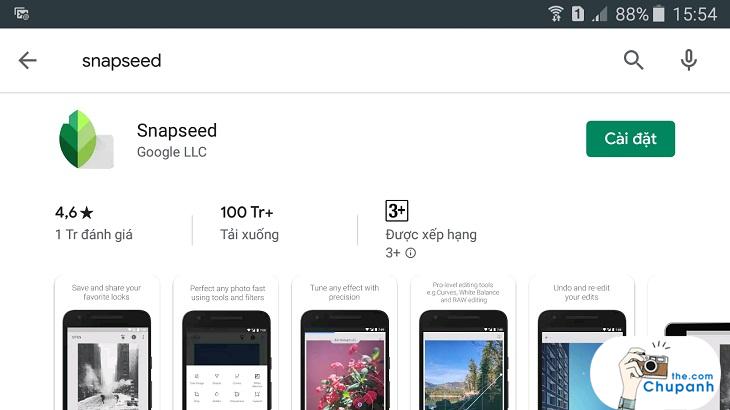
Snapseed có giao diện đơn giản, dễ sử dụng và hiệu quả. Nó cung cấp cho người dùng các công cụ chỉnh sửa ảnh như cắt, làm mờ, điều chỉnh độ sáng, cân bằng trắng, thêm khung hình … Đặc biệt bạn có thể làm rõ các bức ảnh bị mờ với ứng dụng này.
Cách sử dụng Snapseed để làm rõ ảnh mờ
Bước 1: Sau khi tải ứng dụng về máy, bạn mở ảnh muốn chỉnh sửa, chọn [Công cụ] để bắt đầu chỉnh sửa. Tiếp theo, chọn [Chi tiết]

Bước 2: Chọn biểu tượng ở giữa cuối màn hình, sau đó chọn [Cấu trúc], tăng giảm bằng cách trượt qua bên phải màn hình
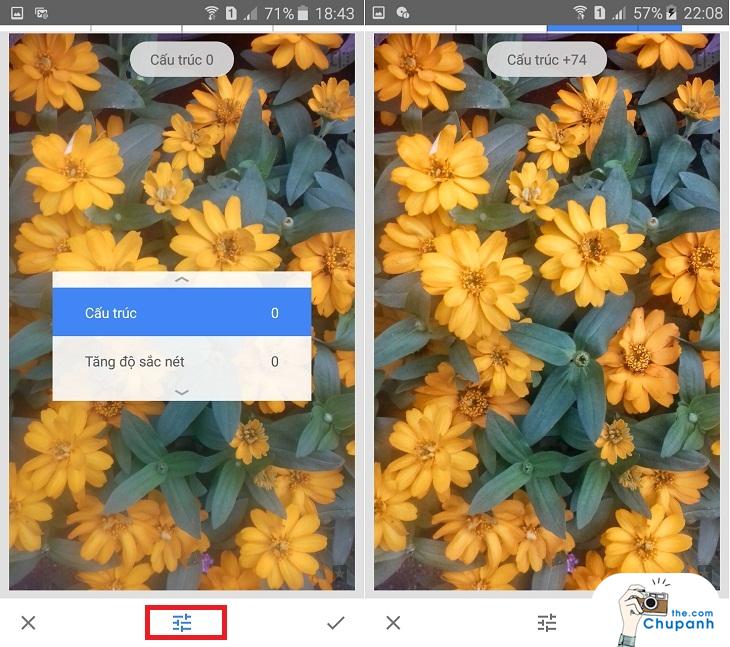
Bước 3: Chọn [Tăng độ sắc nét], sau đó cũng trượt qua bên phải màn hình để tăng độ nét cho hình ảnh

Bước 4: Nhấp vào [XUẤT] để lưu ảnh, chia sẻ với bạn bè,…

2. Photo Editor by BeFunky
Tải Photo Editor by BeFunky: Tại đây.
Photo Editor by BeFunky là ứng dụng chỉnh sửa ảnh vui nhộn, dễ sử dụng cho hệ điều hành Android . Được trang bị những công cụ chỉnh sửa ảnh mạnh mẽ cùng với 32 hiệu ứng ảnh, tạo ảnh ghép, chèn chữ hài hước, khung ảnh,…

Ứng dụng này cũng có một phiên bản nâng cao Photo Editor by BeFunky Pro cùng các tính năng nâng cao đem lại khả năng chỉnh sửa ảnh hiệu quả hơn. Bạn cần trả phí để sử dụng ứng dụng.
Cách làm rõ ảnh bị mờ bằng Photo Editor by BeFunky:
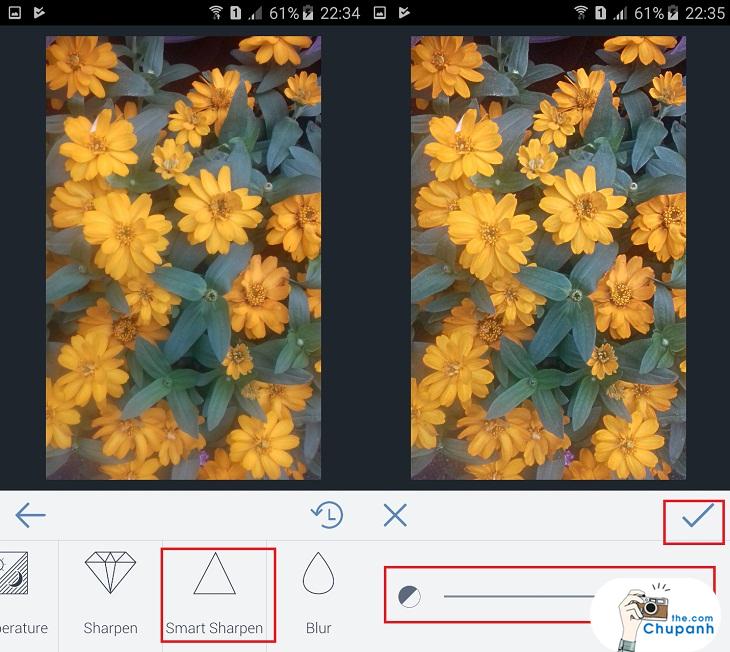
Bước 1: Sau khi tải ứng dụng về máy, bạn nhấp vào [PHOTO EDITOR] để chọn hình cần chỉnh sửa, tiếp theo bạn chọn [Edits]

Bước 2: Tìm và chọn [Smart Sharpen], kéo thanh trượt về bên phải để tăng độ nét sau đó chọn dấu tick để lưu ảnh.
3. PIXLR
Tải PIXLR : Tại đây
PIXLR là ứng dụng chỉnh sửa ảnh trực tuyến cho điện thoại hệ điều hành Android 4.1 trở lên.
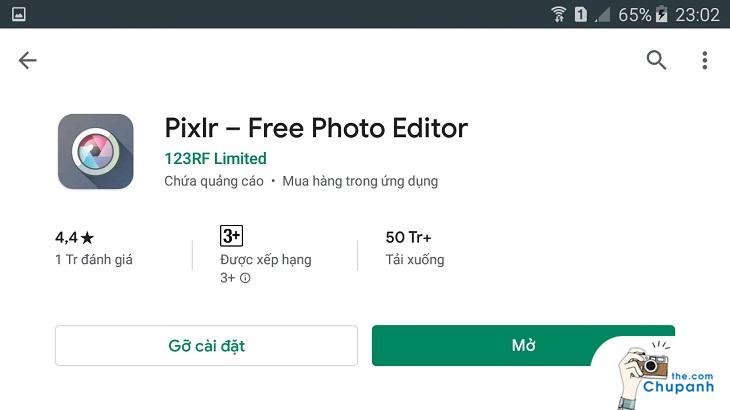
PIXLR có các chức năng chỉnh ảnh cơ bản và chuyên nghiệp. Bạn có thể thực hiện nhiều thao tác như cắt xén để thay đổi kích thước ảnh, xóa các chi tiết trên ảnh, điều chỉnh các thông số về màu sắc, độ tương phản, độ bão hòa và màu sắc ảnh, giảm nhiễu và tăng độ sắc nét cho ảnh,…
Cách làm rõ ảnh bị mờ bằng PIXL:
Bước 1: Sau khi tải phần mềm về máy bạn chọn [photos], chọn hình ảnh cần chỉnh sửa, tiếp theo chọn biểu tượng cái cặp để chỉnh ảnh.
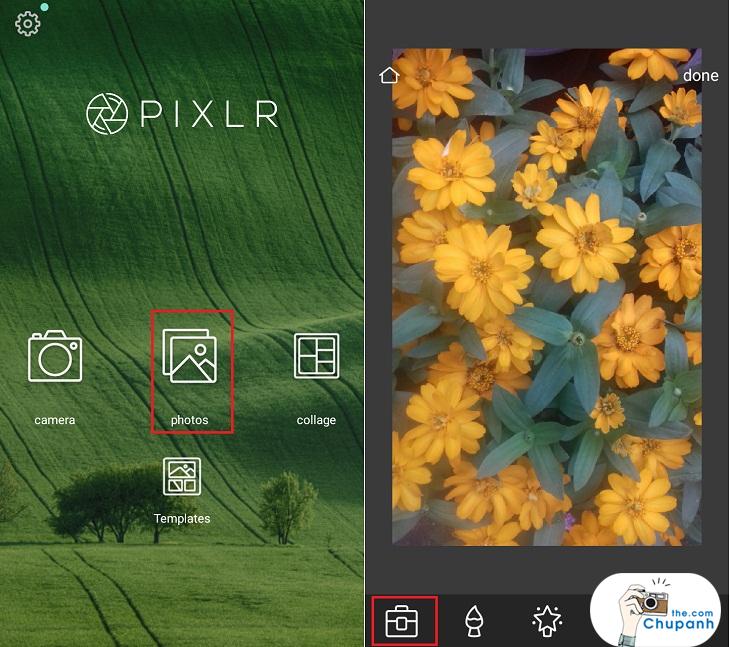
Bước 2: Tìm và chọn [sharpen]

Bước 3: Chọn [amount], kéo thanh trượt sang bên phải để chỉnh độ nét. Tương tự với [radius].

Bước 4: Chọn [done] để lưu ảnh, hoặc chia sẻ ảnh với bạn bè.

4. FOTOR
Tải FOTOR: Tại đây.
FOTOR là ứng dụng chỉnh sửa ảnh được phát triển bởi Everimaging, Fotor có các phiên bản dành cho máy tính windows và thiết bị sử dụng hệ điều hành Android .

Với Fotor bạn có thể thỏa sức chỉnh sửa, sáng tạo trên bức ảnh yêu thích nhờ vào các công cụ chỉnh sửa mạnh mẽ như máy ảnh tăng cường hình ảnh, công cụ cắt, xoay, hiệu ứng đồ họa, khung viền,… Bên cạnh đó bạn còn có thể chia sẻ hình ảnh vừa chỉnh sửa lên mạng xã hội bằng nút share tích hợp trong ứng dụng.
Cách làm rõ ảnh bị mờ bằng FOTOR:
Bước 1: Sau khi cài đặt bạn mở ứng dụng chọn [CHỈNH SỬA]
Bước 2: Chọn [ĐIỀU CHỈNH] sau đó chọn [ĐỘ SẮC NÉT]. Kéo thanh trượt qua phải để làm rõ ảnh. Sau khi ưng ý bạn nhấp vào dấu tích để trở về màn hình trước tiếp tục chỉnh ảnh nếu thích.

Bước 3: Chọn [Lưu] để lưu ảnh đã chỉnh sửa hoặc chia sẻ ảnh với bạn bè.

5. Lightroom
Tải Lightroom: Tại đây
Adobe Photoshop Lightroom là ứng dụng chỉnh sửa ảnh của nhà phát hành nổi tiếng Adobe. Lightroom có các phiên bản cho cả PC, Android và iOS bạn có thể dùng thử ứng dụng trong vòng 30 ngày sau đó phải trả phí nếu muốn tiếp tục sử dụng ứng dụng.
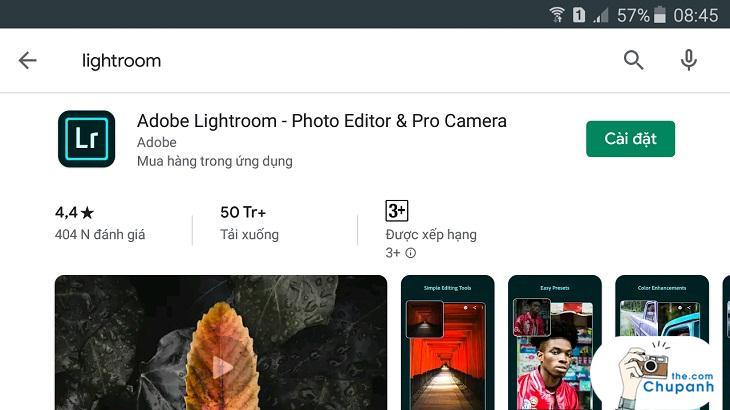
Lightroom có rất nhiều công cụ chỉnh ảnh biến bức ảnh trở nên hoàn hảo nhất như các gói cài đặt sẵn cho phép chỉnh sửa ảnh nhanh nhất, theo dõi sự thay đổi của hình ảnh chỉnh sửa so với ảnh gốc, chỉnh sửa ảnh được chụp bằng camera smartphone thành ảnh RAW từ DSLRs và truy cập chúng trên tất cả các thiết bị,…
Để sử dụng Lightroom bạn cần có tài khoản Adobe hoặc tài khoản Google, Facebook.
Cách làm rõ ảnh bị mờ bằng Lightroom
Bước 1: Sau khi tải ứng dụng bạn đăng nhập vào tài khoản Adobe, nhấp vào biểu tượng bức ảnh để lấy hình ảnh cần chỉnh sửa. Ảnh chọn được lưu vào ứng dụng, bạn nhấp vào ảnh để bắt đầu chỉnh sửa ảnh.

Bước 2: Ở các mục cuối màn hình bạn kéo qua phải tìm và chọn [Detail]. Kéo các thanh trượt qua phải để tăng độ nét cho ảnh.

Bước 3: Nhấp vào biểu tượng chia sẻ bên trên để lưu ảnh, chọn định dạng cho ảnh hoặc chia sẻ với bạn bè.

6. Enhance Photo Quality
Tải Enhance Photo Quality: Tại đây.
Enhance Photo Quality là ứng dụng chỉnh sửa ảnh cho điện thoại Android 4.1 trở lên. Enhance Photo Quality có đầy đủ các tùy chọn chỉnh sửa ảnh cơ bản như điều chỉnh màu sắc, độ bão hòa, độ sắc nét, độ mờ, độ tương phản và độ sáng,… Các hiệu ứng cho ảnh như đen trắng, nâu đỏ, vintage, phác họa,… hiệu ứng ánh sáng, chụp ảnh nâng cao,…
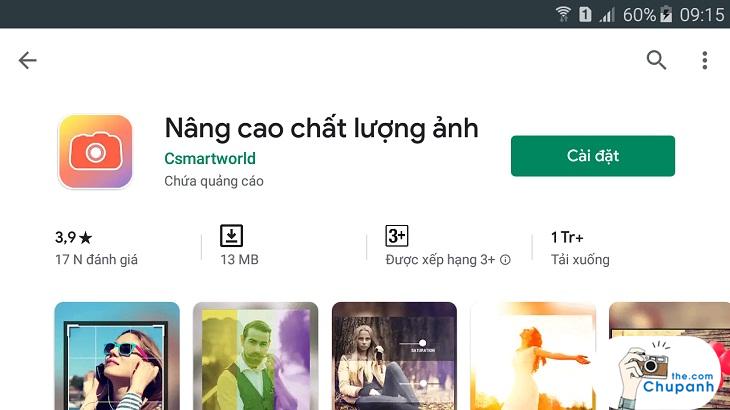
Cách làm rõ ảnh bị mờ bằng Enhance Photo Quality:
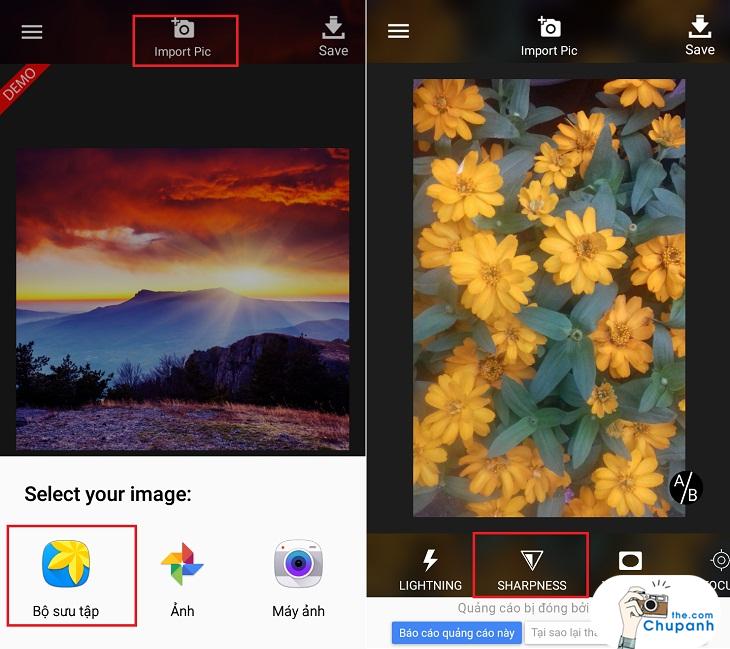
Bước 1: Mở ứng dụng, nhấp [Import Pic] để chọn ảnh. Bạn vào bộ sưu tập để chọn ảnh hoặc chụp ảnh mới,…
Sau khi chọn ảnh, bạn nhấp vào [SHARPNESS] để tăng độ nét cho ảnh.
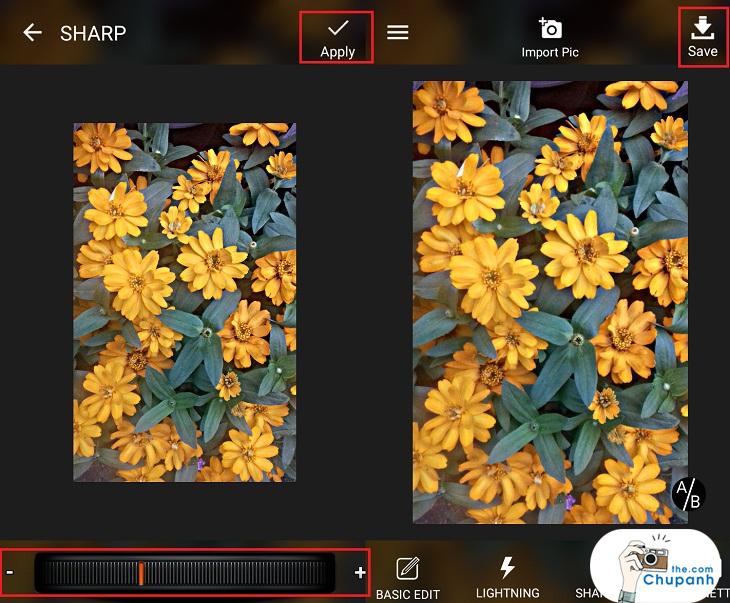
Bước 2: Kéo thanh trượt qua phải để tăng độ nét, nhấp [Apply] để áp dụng chỉnh sửa. Sau khi ưng ý bạn nhấp vào [Save] để lưu ảnh.
7. Lumii
Tải Lumii: Tại đây.
Lumii là ứng dụng chỉnh sửa ảnh cho điện thoại Android 4.3 trở lên. Lumii có bản miễn phí và bản trả phí Pro với nhiều tính năng hơn.

Lumii coi trọng sự đơn giản và tính thực tiễn. Ở đây bạn có thể tìm thấy các công cụ chỉnh ảnh hiệu quả như bộ lọc và hiệu ứng ảnh, chỉnh sửa màu sắc, đường cong cho hình ảnh và chỉnh ảnh cơ bản như cắt, xoay,…
Cách làm rõ hình ảnh bị mờ bằng Lumii:
Bạn chọn hình ảnh cần chỉnh sửa rồi làm theo các bước sau:
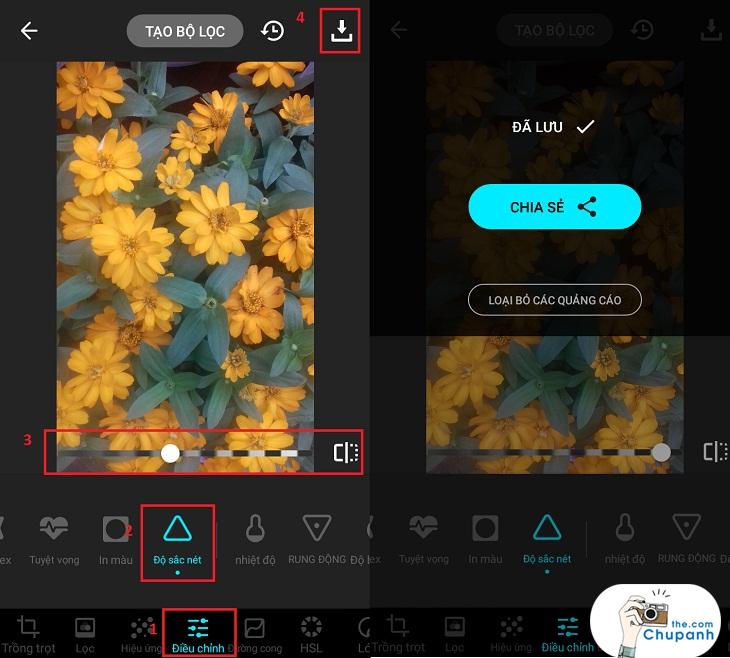
1. Chọn [Điều chỉnh].
2. Tìm và chọn [Độ sắc nét].
3. Kéo thanh trượt qua phải để tăng độ sắc nét.
4. Lưu ảnh.
8. PhotoDirector
Tải PhotoDirector: Tại đây.
PhotoDirector là ứng dụng chỉnh sửa ảnh cho điện thoại Android 4.4 trở lên. Bạn có thể cài đặt PhotoDirector miễn phí và mua thêm công cụ trong ứng dụng. Đây là một ứng dụng dễ sử dụng nhấn mạnh vào chỉnh sửa thủ công hơn là áp dụng các bộ lọc tự động.

Bạn được chỉnh sửa thanh trượt HSL, các kênh màu RGB, cân bằng trắng, độ sáng, độ tối, phơi sáng, tương phản hình ảnh,…
Cách chỉnh ảnh bị mờ bằng PhotoDirector
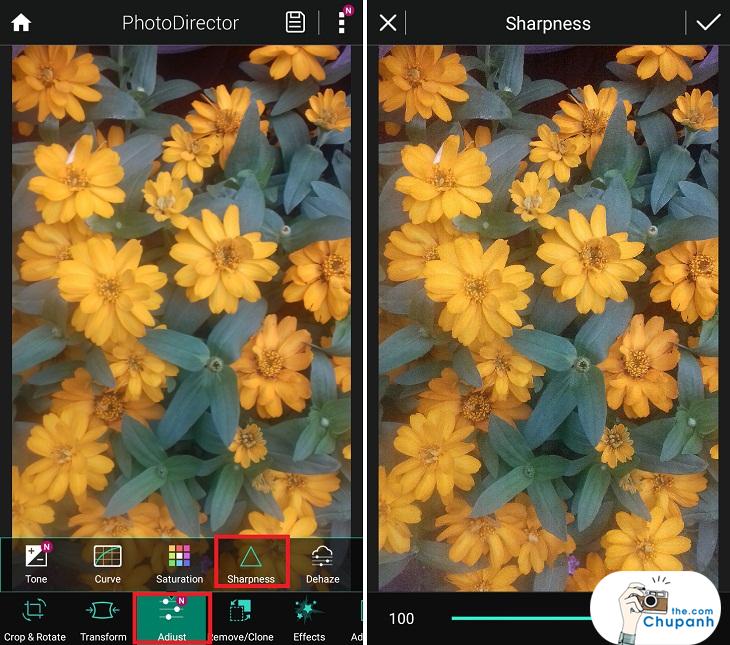
Bước 1: Mở ứng dụng, vào [Edit] để chọn ảnh. Trên ảnh chọn [Adjust].

Bước 2: Chọn [Sharpness] sau đó kéo thanh trượt qua phải để tăng độ nét. Khi đã ưng ý bạn nhấp vào dấu tích để áp dụng chỉnh sửa.
9. Photo Editor Pro
Tải Photo Editor Pro: Tại đây.
Photo Editor Pro là ứng dụng chỉnh ảnh cho điện thoại Android 4.3 trở lên. Ứng dụng miễn phí với nhiều đánh giá tốt từ người dùng trên Google Play Store. Photo Editor Pro là sự kết hợp giữa chỉnh ảnh thủ công và tự động.
Có các công cụ làm sắc nét, làm mờ, kiểm soát độ bão hòa, màu sắc, tương phản, độ sáng,… Rất nhiều nhãn dán, khung hình, bộ lọc để bạn thỏa sức sáng tạo trên bức ảnh của mình.

Cách chỉnh ảnh bị mờ bằng Photo Editor Pro:
Bước 1: Mở ứng dụng, vào [Bức ảnh] để chọn hình. Trên hình ảnh chọn [Điều chỉnh]

Bước 2: Tìm và chọn [Sharpen]. Kéo thanh trượt qua phải để tăng độ nét cho hình ảnh. Sau đó nhấp dấu tích để áp dụng chỉnh sửa.

10. Fotogenic
Tải Fotogenic: Tại đây.
Fotogenic là ứng dụng chụp và chỉnh ảnh cho điện thoại Android 4.4 trở lên. Fotogenic có bản miễn phí và bản trả phí với nhiều tính năng hấp dẫn hơn.

Ứng dụng này có giao diện rất đơn giản và thân thiện. Để chỉnh sửa hình ảnh bạn chỉ cần chạm vào chữ “P” ở phía dưới màn hình. Sau đó, bạn có thể chọn hiệu ứng bạn muốn thêm.
Cách chỉnh ảnh bị mờ bằng Fotogenic:
Bước 1: Mở ứng dụng, vào thư viện hoặc chụp ảnh mới để chỉnh sửa. Trên ảnh nhấp vào chữ P để bắt đầu chỉnh ảnh.
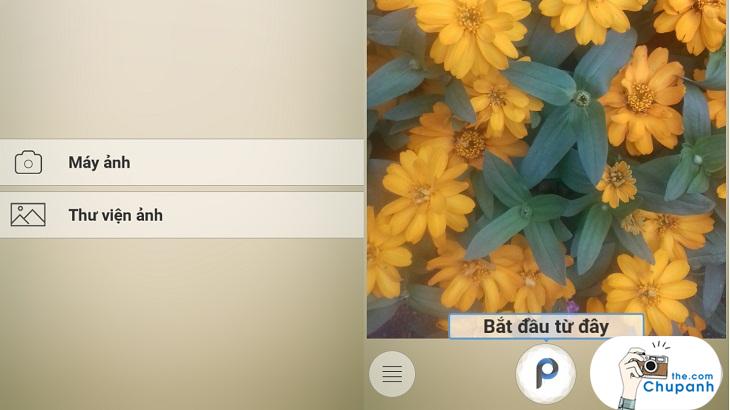
Bước 2: Chọn [Chi tiết], tăng giảm các thanh trượt để tăng giảm độ nét như ý muốn.

11 Lightroom

Adobe Lightroom là ứng dụng chỉnh sửa ảnh của nhà phát hành nổi tiếng Adobe. Lightroom có rất nhiều công cụ chỉnh ảnh để biến bức ảnh trở nên hoàn hảo nhất, việc giảm mờ hay làm nét bức ảnh của bạn với ứng dụng này với công cụ Detail (Chi tiết) và thao tác kéo trượt là rất đơn giản.
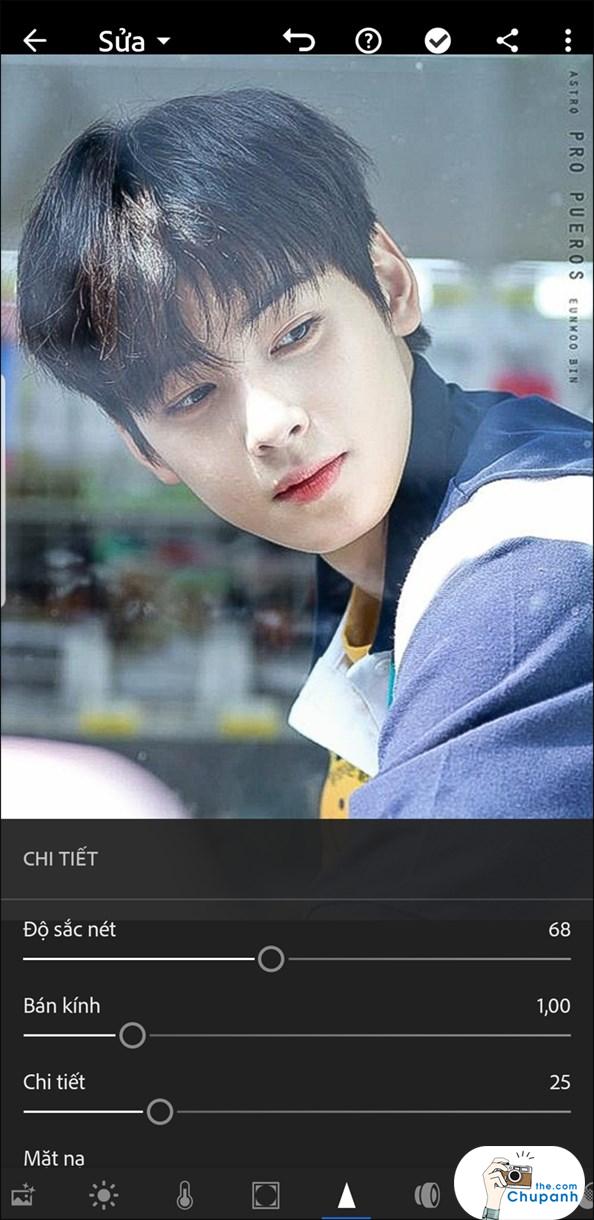
Làm rõ nét ảnh cùng Lightroom
Các tính năng nổi bật:
- Thân thiện với những người mới bắt đầu vì tính đơn giản, thao tác dễ dàng.
- Công cụ chỉnh sửa ảnh, làm nét ảnh mạnh mẽ.
- Bộ lọc màu đa dạng.
- Dễ dàng chỉnh sửa màu sắc của hình ảnh.
Nhược điểm:
- Cần tài khoản để đăng nhập.
- Không có nhiều công cụ để chỉnh ảnh phức tạp.
12. Snapseed

Snapseed là một ứng dụng chỉnh sửa ảnh miễn phí do Google phát hành. Snapseed được xem là công cụ chỉnh sửa ảnh mạnh mẽ. Với ứng dụng bạn có thể biến một tấm hình trở nên sắc nét với mục Công cụ trong giao diện cực nhanh và hữu dụng.

Làm rõ nét ảnh cùng Snapseed
Các tính năng nổi bật:
- Tích hợp 29 công cụ chỉnh sửa để bạn sáng tạo theo sở thích.
- Làm nét ảnh, rõ ảnh, chỉnh sáng.
- Chỉnh ảnh theo từng khu vực.
- Đọc được định dạng ảnh RAW.
- Bộ lọc màu đẹp có sẵn, đa dạng.
- Hỗ trợ xuất file hình chất lượng cao.
Nhược điểm:
- Không hỗ trợ chức năng ghép nhiều ảnh.
- Các mẫu khung ảnh ít và không đẹp.
13. Remini

Remini là ứng dụng giúp bạn phục hồi, khôi phục lại những hình ảnh mà bạn yêu thích. Nhờ công nghệ AI, Remini có thể cải thiện và phục hồi chất lượng ảnh chỉ trong tích tắc. Bạn chỉ cần chọn Enhance sau đó chọn ảnh cần sửa và đợi vài phút là bạn đã có một tấm ảnh rõ nét.

Làm rõ nét ảnh cùng Remini
Các tính năng nổi bật:
- Phục chế ảnh cũ và ảnh chất lượng thấp thành ảnh có độ phân giải cao.
- Biến các hình ảnh mờ trở thành các bức ảnh sắc nét.
- Sửa các video bị mờ, phát lại các video đã quay trước đó với hình ảnh rõ nét.
- Có nhiều chức năng xử lý hình ảnh chuyên nghiệp bằng AI.
Nhược điểm:
- Ứng dụng cần tài khoản để đăng nhập.
- Chứa nhiều quảng cáo.
14. Pixlr

Pixlr là ứng dụng chỉnh sửa ảnh chuyên nghiệp với nhiều công cụ, các hiệu ứng và bộ lọc. Với công cụ Sharpen và vài thao tác kéo trượt, chỉ trong vài giây là bạn đã biến tấm ảnh mờ của mình trở nên rõ nét.
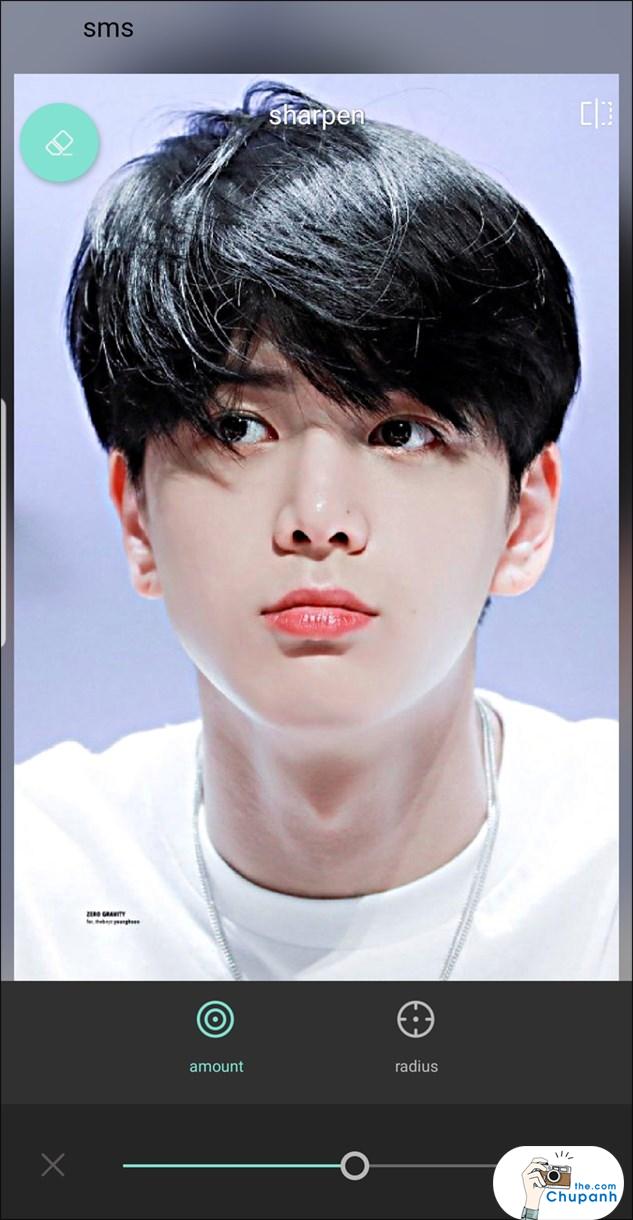
Làm rõ nét ảnh cùng Pixlr
Các tinh năng nổi bật:
- Trình chỉnh ảnh chuyên nghiệp như cắt dán, xoay ảnh, làm mờ, sắc nét,…
- Tăng độ sắt nét của ảnh, giảm mờ.
- Có nhiều hiệu ứng và bộ lọc ảnh đa dạng.
- Viết và chọn phông chữ, màu chữ trực tiếp, nhanh chóng.
- Tích hợp hơn 20 khung ảnh đẹp có sẵn để bạn lựa chọn.
- Chụp và chỉnh sửa ảnh trực tiếp.
Nhược điểm: Có ít công cụ chỉnh sửa ảnh nâng cao.
15. Fotor

Fotor là một ứng dụng miễn phí cho phép người dùng chỉnh sửa hình ảnh theo ý muốn. Ứng dụng này hỗ trợ nhiều công cụ để thay đổi các thông số của ảnh: độ tương phản hoặc độ sáng,… Với tính năng Điều chỉnh được tích hợp trong ứng dụng bạn hoàn toàn có thể điều chỉnh độ nét bức ảnh của mình như mong muốn.
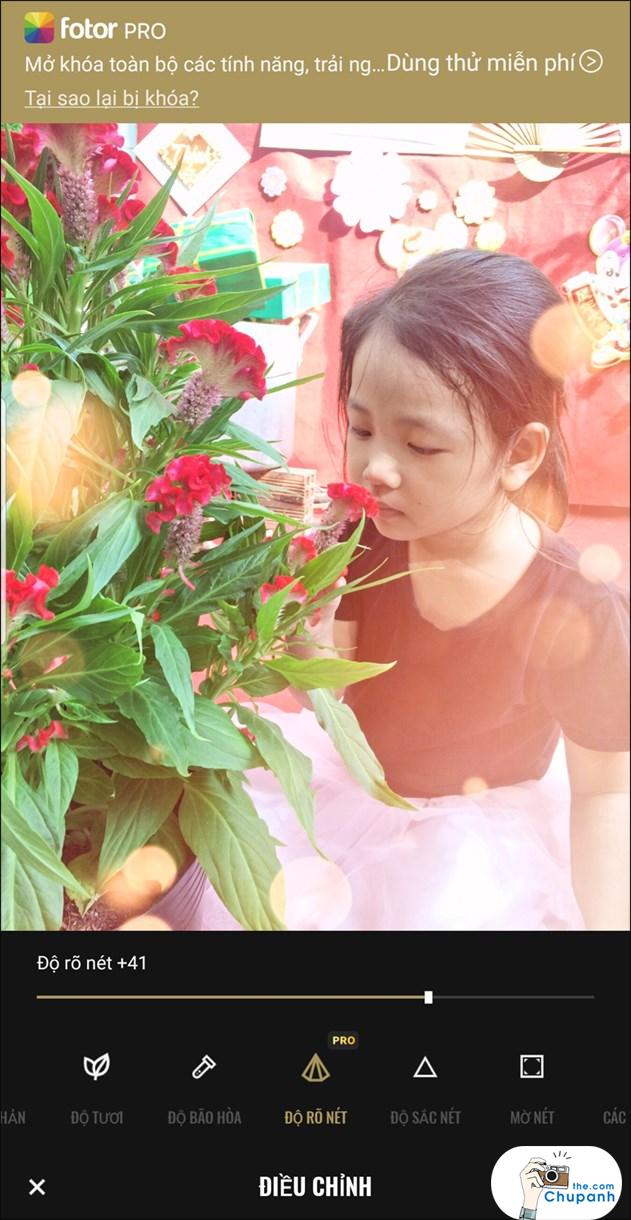
Làm rõ nét ảnh cùng Fotor
Các tính năng nổi bật:
- Có đầy đủ công cụ chỉnh sửa ảnh mạnh mẽ, chuyên nghiệp.
- Xử lý ảnh mờ, làm nét ảnh một cách đơn giản, nhanh chóng.
- Dễ dàng ghép nhiều ảnh với hơn 100 mẫu khung có sẵn.
- Đa dạng với hơn 150 hiệu ứng phong phú.
- Chèn chữ, văn bản vào ảnh với rất nhiều kiểu chữ nghệ thuật.
- Lưu hàng loạt thao tác chỉnh sửa làm công thức để sử dụng tiếp cho các bức ảnh khác.
- Xử lý nhiều ảnh cùng một lúc để tiết kiệm thời gian và công sức của bạn.
Nhược điểm:
- Bản miễn phí người dùng còn nhiều hạn chế hiệu ứng.
- Bản miễn phí dùng thử 3 ngày.
16. Photo Editor Pro
Photo Editor Pro là ứng dụng chỉnh sửa ảnh mạnh mẽ, độc đáo với các bộ lọc, hiệu ứng và khung hình tuyệt vời để bạn trở thành nhiếp ảnh chỉ trong vài phút sử dụng. Với tính năng Tùy chỉnh độ nét, độ sáng, tương phản của ứng dụng sẽ làm bức ảnh của bạn trở nên hoàn hảo hơn, rõ nét hơn.
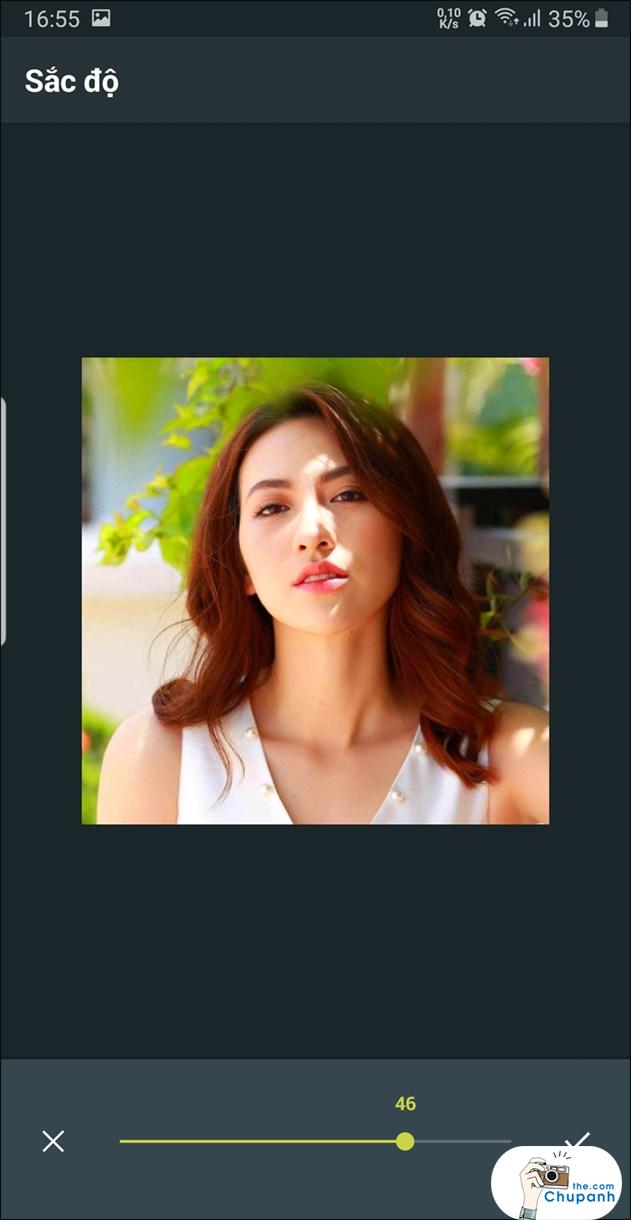
Làm rõ nét ảnh cùng Photo Editor Pro
Các tính năng nổi bật:
- Chỉnh sửa hiệu ứng ảnh đơn giản.
- Chế độ lọc màu độc đáo.
- Bộ công cụ làm đẹp hiệu quả.
- Làm nét ảnh, điều chỉnh độ sáng, tương phản.
- Cung cấp nhiều khung hình cho bạn ghép ảnh.
- Chèn kiểu chữ nghệ thuật độc đáo vào ảnh.
Nhược điểm: Ứng dụng có nhiều quảng cáo.
17. PhotoDirector
PhotoDirector Photo Editor – Ứng dụng chỉnh sửa ảnh đẹp, chuyên nghiệp, miễn phí Capture & Image Publisher bởi: Cyber Link Corp.2677 lượt xem
PhotoDirector là ứng dụng chụp ảnh và chỉnh sửa ảnh chuyên nghiệp có tính năng giúp bạn tạo ra những bức ảnh đẹp, bóng bẩy. Người dùng có thể dễ dàng chỉnh sửa để tạo ra những bức ảnh sắc nét bằng các công cụ chỉnh sửa và điều chỉnh trên ứng dụng.
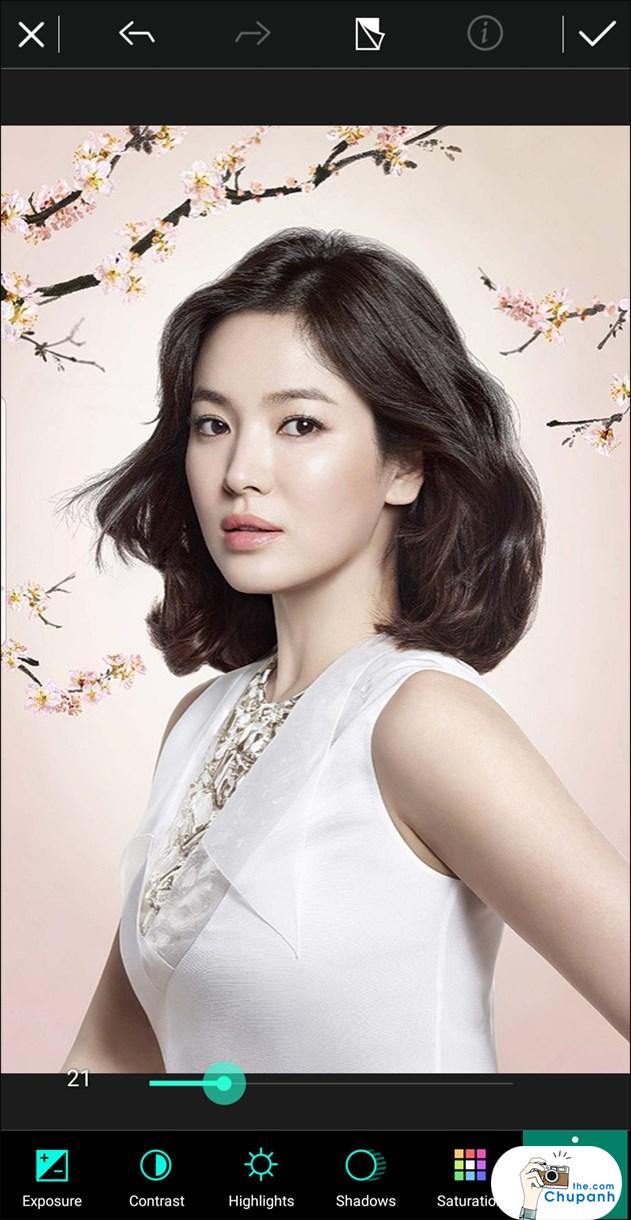
Làm rõ nét ảnh cùng PhotoDirector
Các tính năng nổi bật:
- Biến ảnh tĩnh thành ảnh động chỉ với vài thao tác đơn giản.
- Hiệu ứng chỉnh sửa và kho nhãn dán phong phú cho nhiều kiểu ảnh khác nhau.
- Tính năng Cutout giúp cắt ảnh dễ dàng, chuyên nghiệp.
- Sao chép vật thể ảnh với tính năng Clone.
- Điều chỉnh độ sáng, độ tương phản, độ ẩm và độ bão hòa.
Nhược điểm: Bản miễn phí chỉ dùng thử trong 7 ngày.
18. Lumii

Lumii là ứng dụng chỉnh sửa ảnh dễ dàng với hơn 100 bộ lọc màu sắc, 6 hiệu ứng ánh sáng độc đáo. Với tính năng Điều chỉnh được tích hợp trên ứng dụng và chỉ vài thao tác cơ bản là bạn đã có thể làm cho ảnh nét hơn, rõ hơn để chia sẻ với bạn bè.

Làm rõ nét ảnh cùng Lumii
Các tính năng nổi bật:
- Có hơn 100 bộ lọc màu sắc được chia thành từng mục.
- Gồm 6 hiệu ứng như ánh sáng, kết cấu, glitch,…
- Đầy đủ công cụ chỉnh sửa ảnh chuyên nghiệp.
- Bộ sưu tập khung ảnh mẫu cực đẹp.
- Thêm nhãn dán, văn bản vào ảnh với font chữ đẹp, nhiều màu sắc.
Nhược điểm: Bản dùng thử miễn phí chỉ trong 7 ngày.
19. Enhance Photo Quality
Enhance Photo Quality là ứng dụng có đầy đủ các tùy chọn chỉnh sửa ảnh cơ bản như điều chỉnh màu sắc, độ bão hòa, độ sắc nét, độ mờ, độ tương phản và độ sáng. Với chức năng Sharpness được tích hợp trên ứng dụng cho phép bạn tăng độ rõ nét cho bất cứ bức ảnh nào bạn muốn.

Làm rõ nét ảnh cùng Enhance Photo Quality
Các tính năng nổi bật:
- Tùy chọn điều chỉnh màu sắc và áp dụng màu sắc mong muốn trên ảnh.
- Bộ sưu tập khung ảnh, viền ảnh, nhãn dán trang trí cực đẹp.
- Có khoảng 50 bộ lọc để thực hiện chỉnh sửa theo phong cách cá nhân.
Nhược điểm: Giao diện ứng dụng chứa nhiều quảng cáo.
20. Fotogenic
Fotogenic là ứng dụng chụp và chỉnh ảnh có giao diện rất đơn giản và thân thiện. Để tăng độ rõ nét hình ảnh của bạn chỉ cần chạm vào chữ P ở phía trên giao diện và tùy chỉnh trong mục Chi tiết.

Làm rõ nét ảnh cùng Fotogenic
Các tính năng nổi bật:
- Chèn chữ lên ảnh, thêm chú thích.
- Tạo body (cơ thể), làn da mịn màng.
- Chỉnh màu sắc và vẽ lên ảnh, trang trí ảnh.
Nhược điểm: Bản miễn phí còn hạn chế nhiều hiệu ứng.
21. Photo Editor by BeFunky
Photo Editor by BeFunky là ứng dụng chỉnh sửa ảnh vui nhộn, dễ sử dụng. Được trang bị những công cụ chỉnh sửa ảnh mạnh mẽ cùng với 32 hiệu ứng ảnh, tạo ảnh ghép, chèn chữ hài hước, khung ảnh. Với tính năng Smart Sharpen được tích hợp trong ứng dụng sẽ giúp bạn có những bức ảnh thật sắc nét như mong muốn.
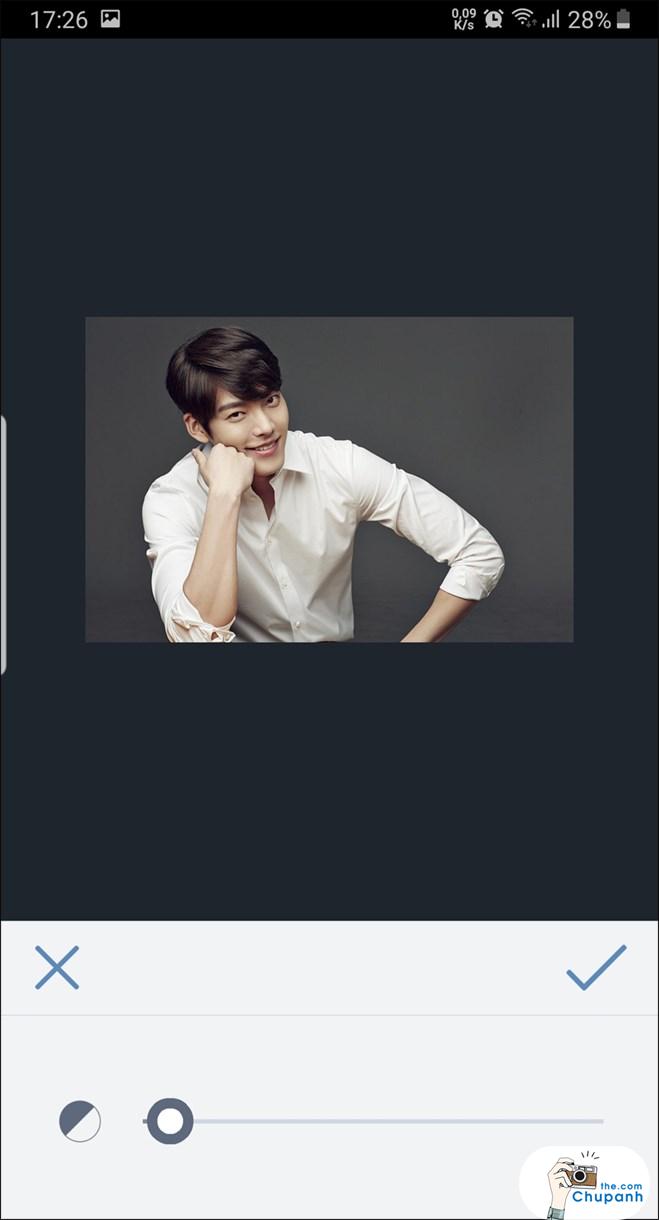
Làm rõ nét ảnh cùng Photo Editor by BeFunky
Các tính năng nổi bật:
- Công cụ sửa ảnh mạnh mẽ, hiệu ứng đặc sắc.
- Nhiều phông chữ độc đáo, chỉnh sửa ảnh nâng cao.
- Khung ảnh đa dạng, nhãn dán nhiều cảm xúc.
Nhược điểm:
- Phiên bản còn ít công cụ chỉnh sửa.
- Khả năng tùy biến trên ảnh thấp.
Mẹo giúp chụp ảnh rõ nét:
- Tận dụng công nghệ lấy nét tự động.
- Làm chủ tốc độ bấm chụp trên máy.
- Không rung tay va lau chùi thiết bị camera.
- Chọn chụp nơi đủ ánh sáng.
Kết luận
Phần mềm làm nét ảnh không chỉ giúp bạn cải thiện chất lượng hình ảnh mà còn mang đến cơ hội thể hiện sáng tạo qua từng bức ảnh. Dù bạn chọn phần mềm làm nét ảnh trên máy tính, tăng độ nét ảnh online, hay app làm nét ảnh free, mỗi công cụ đều có ưu điểm riêng, sẵn sàng đáp ứng nhu cầu của bạn.
Hãy thử ngay các công cụ được gợi ý trong bài và cảm nhận sự khác biệt. Nếu bạn muốn nâng tầm kỹ năng chỉnh sửa, đừng ngần ngại khám phá thêm tại phần mềm làm nét ảnh hoặc học cách tạo concept chụp ảnh độc đáo tại concept chụp ảnh đôi. Chúc bạn sớm có những bức ảnh sắc nét, ấn tượng để tự tin chia sẻ với mọi người!
